Cách tạo biên bản cuộc họp từ file ghi âm bằng AI
Hướng dẫn tạo biên bản cuộc họp từ file ghi âm: tải file lên Meco, AI chuyển ghi âm thành văn bản rồi tự tóm tắt thành biên bản có quyết định và việc cần làm.
Bạn đã có sẵn một file ghi âm cuộc họp và muốn biến nó thành biên bản gọn gàng? Cách nhanh nhất là tải file lên Meco: AI sẽ tự chuyển giọng nói thành văn bản, rồi tóm tắt thành biên bản gồm phần tóm tắt, danh sách quyết định và bảng việc cần làm kèm người phụ trách. Bạn chỉ mất vài phút thao tác, phần bóc băng và tóm tắt do máy làm.
Bài viết này hướng dẫn từng bước cụ thể, kèm mẹo thu âm và bảng so sánh giữa làm thủ công và dùng AI.
Tại sao nên tạo biên bản từ file ghi âm bằng AI
Ghi âm một cuộc họp rất dễ, nhưng ngồi nghe lại và gõ tay thì tốn thời gian khủng khiếp. Một cuộc họp một tiếng thường mất hai tới ba tiếng để bóc băng thủ công, chưa kể công tóm tắt và lọc ra ai cần làm gì. Với công cụ AI, phần việc nặng nhọc đó được tự động hóa: bạn đưa file vào, nhận lại bản văn bản đầy đủ cùng biên bản có cấu trúc.
Điểm mạnh của cách làm này là bạn không cần thiết bị đặc biệt. Chỉ cần một file audio hoặc video có sẵn từ điện thoại, máy ghi âm, Zoom hay bất kỳ nguồn nào, bạn đều xử lý được sau khi cuộc họp đã kết thúc.
Nếu cuộc họp còn chưa diễn ra, bạn không nhất thiết phải thu bằng app khác rồi tải lên. Cách gọn hơn là ghi âm thẳng buổi họp trực tiếp trong app, bỏ qua luôn bước chuyển file.
Các bước tạo biên bản từ file ghi âm
Dưới đây là quy trình đầy đủ với Meco:
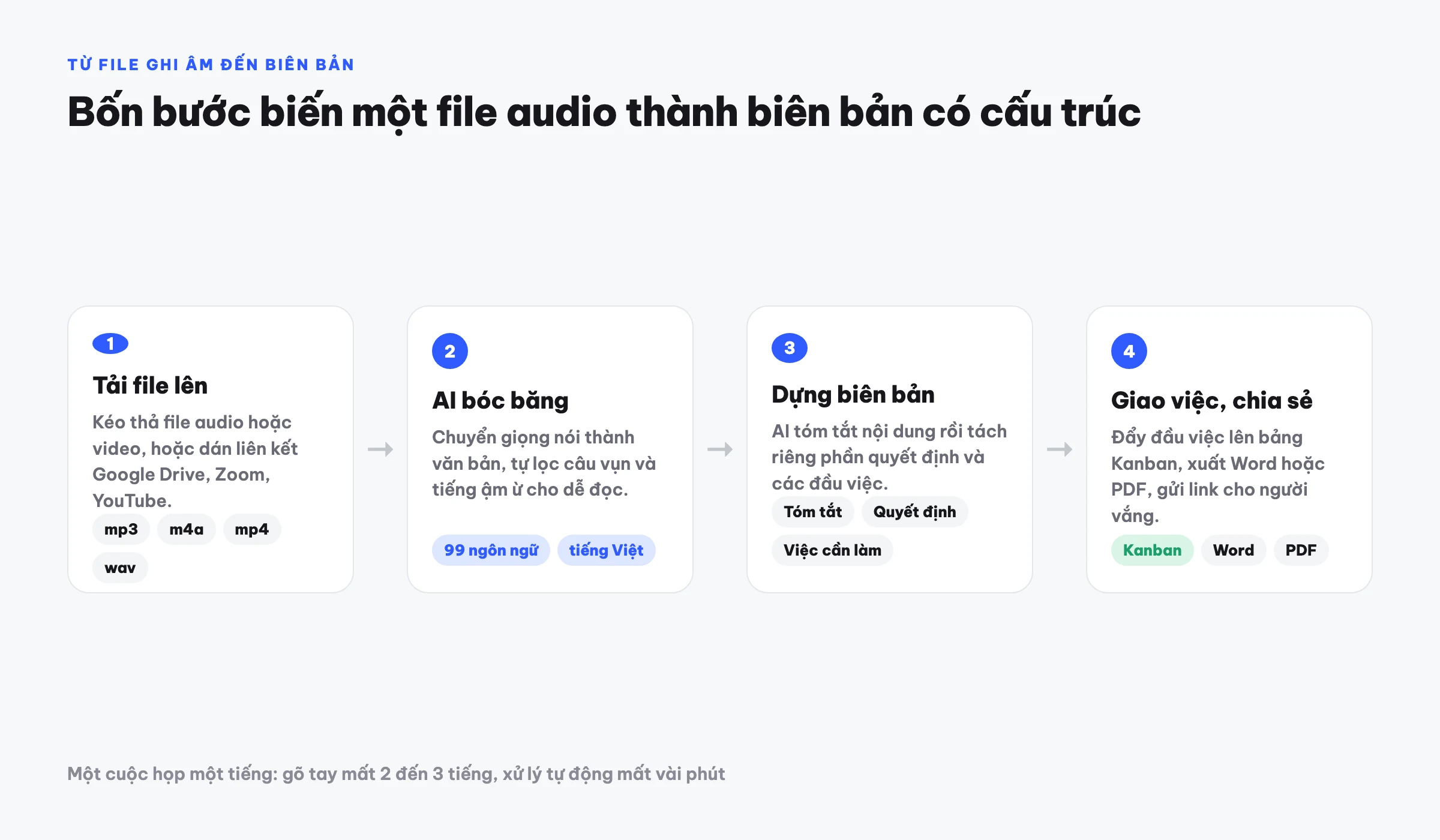
- Truy cập Meco và đăng nhập. Gói Free cho bạn 1 giờ xử lý trọn đời, đủ để thử một cuộc họp trước khi quyết định nâng cấp.
- Tải file ghi âm lên. Kéo thả file mp3, m4a, mp4 hoặc định dạng phổ biến khác vào ô tải lên. Nếu file nằm trên Google Drive, Zoom hoặc YouTube, bạn có thể dán liên kết để nhập trực tiếp mà không cần tải về máy.
- Chọn đúng ngôn ngữ của cuộc họp. Meco hỗ trợ đa ngôn ngữ. Chọn đúng ngôn ngữ giúp bản bóc băng chính xác hơn hẳn, nhất là với tên riêng và thuật ngữ.
- Chờ AI chuyển giọng nói thành văn bản. Hệ thống bóc băng toàn bộ nội dung và tự lọc bớt câu vụn, tiếng ậm ừ và nhiễu để bản văn bản dễ đọc.
- Nhận biên bản tự động. AI tóm tắt cuộc họp thành ba phần: tóm tắt nội dung, danh sách quyết định và bảng việc cần làm kèm người phụ trách và trạng thái.
- Rà soát và chỉnh sửa. Đọc lại biên bản, sửa tên hay điều chỉnh câu chữ nếu cần. Bạn có thể đẩy các việc cần làm lên bảng Kanban của dự án để theo dõi.
- Xuất và chia sẻ. Xuất biên bản ra Word hoặc PDF, hoặc tạo liên kết chia sẻ để gửi cho những người liên quan.
Bảng thành phần biên bản đầu ra
Sau khi xử lý, bạn nhận được một biên bản có cấu trúc rõ ràng thay vì một khối văn bản dài. Các thành phần chính:
| Thành phần | Nội dung | Dùng để làm gì |
|---|---|---|
| Tóm tắt | Vài đoạn ngắn gọn về nội dung chính | Nắm nhanh cuộc họp bàn gì mà không đọc hết |
| Quyết định | Danh sách các điểm đã chốt | Ghi lại kết luận, tránh tranh cãi về sau |
| Việc cần làm | Bảng công việc, người phụ trách, trạng thái | Giao việc rõ ràng và theo dõi tiến độ |
| Bản bóc băng đầy đủ | Toàn văn cuộc họp đã lọc nhiễu | Tra cứu lại đoạn cụ thể khi cần |
So sánh làm thủ công và dùng AI
Nhiều người vẫn nghe lại rồi gõ tay vì nghĩ đó là cách duy nhất. Bảng dưới đây cho thấy khác biệt về thời gian và công sức với một cuộc họp dài một tiếng:
| Tiêu chí | Nghe lại và gõ tay | Dùng AI (Meco) |
|---|---|---|
| Thời gian bóc băng | 2 tới 3 tiếng | Vài phút |
| Tóm tắt nội dung | Tự đọc và viết lại | Tự động |
| Trích việc cần làm | Tự lọc thủ công | Tự động kèm người phụ trách |
| Lọc câu vụn, tiếng nhiễu | Làm bằng tay | Tự động |
| Xuất Word hoặc PDF | Tự định dạng | Một cú nhấp |
Mẹo để bản bóc băng chính xác hơn
Chất lượng file ghi âm ảnh hưởng trực tiếp đến chất lượng biên bản. Vài mẹo đơn giản giúp kết quả tốt hơn:
- Thu âm rõ ràng. Chọn phòng yên tĩnh, hạn chế tiếng ồn nền và tiếng vọng.
- Đặt máy gần người nói. Nếu họp nhóm, đặt điện thoại hoặc máy ghi âm ở giữa bàn để thu đều mọi giọng.
- Nhắc mọi người nói lần lượt. Khi nhiều người nói chồng lên nhau, bản bóc băng sẽ khó tách giọng.
- Chọn đúng ngôn ngữ trước khi xử lý. Đây là bước hay bị bỏ qua nhưng ảnh hưởng lớn tới độ chính xác.
- Nói rõ tên riêng và số liệu quan trọng. Nếu có thể, phát âm chậm và rõ những chi tiết cần ghi chính xác.
Trợ lý AI nhớ xuyên các cuộc họp
Một điểm hữu ích khi bạn tích lũy nhiều biên bản là trợ lý AI có thể trả lời câu hỏi dựa trên tất cả các cuộc họp đã lưu. Bạn có thể hỏi những câu như tuần trước đã chốt ngân sách bao nhiêu, hoặc ai phụ trách phần thiết kế, và nhận câu trả lời rút ra từ kho biên bản của mình. Với người thường xuyên họp, đây là cách tra cứu nhanh hơn nhiều so với mở lại từng file.
Câu hỏi thường gặp
File ghi âm dài 2 tiếng có xử lý được không?
Được. Meco xử lý được các file dài. Bạn chỉ cần lưu ý dung lượng giờ trong gói của mình: gói Free cho 1 giờ trọn đời, gói Plus cho 30 giờ mỗi tháng và gói Team cho 60 giờ mỗi tháng.
Có mất phí không?
Bạn có thể bắt đầu miễn phí với 1 giờ xử lý trọn đời. Nếu cần nhiều hơn, gói Plus là 99.000đ mỗi tháng cho 30 giờ và gói Team là 199.000đ mỗi tháng cho 60 giờ, tính theo giá Việt Nam.
Những định dạng nào được hỗ trợ?
Meco nhận nhiều định dạng audio và video phổ biến như mp3, m4a, mp4 và nhiều loại khác. Bạn cũng có thể nhập trực tiếp từ Google Drive, Zoom hoặc YouTube bằng liên kết.
Biên bản có chính xác với tiếng Việt không?
Có. Meco hỗ trợ đa ngôn ngữ và xử lý tiếng Việt tốt. Để đạt độ chính xác cao nhất, hãy chọn đúng ngôn ngữ trước khi xử lý và dùng file thu âm rõ.
Tôi có chỉnh sửa được biên bản sau khi AI tạo không?
Có. Bạn rà soát và sửa lại biên bản, đẩy việc cần làm lên bảng Kanban, rồi xuất ra Word hoặc PDF hoặc chia sẻ bằng liên kết.
Thử Meco miễn phí
Ghi âm hoặc tải lên cuộc họp, nhận ngay biên bản có quyết định và việc cần làm. Miễn phí 1 giờ đầu.
Bắt đầu miễn phí